Inhalt
1.1 Schuljahr und Halbjahre anlegen
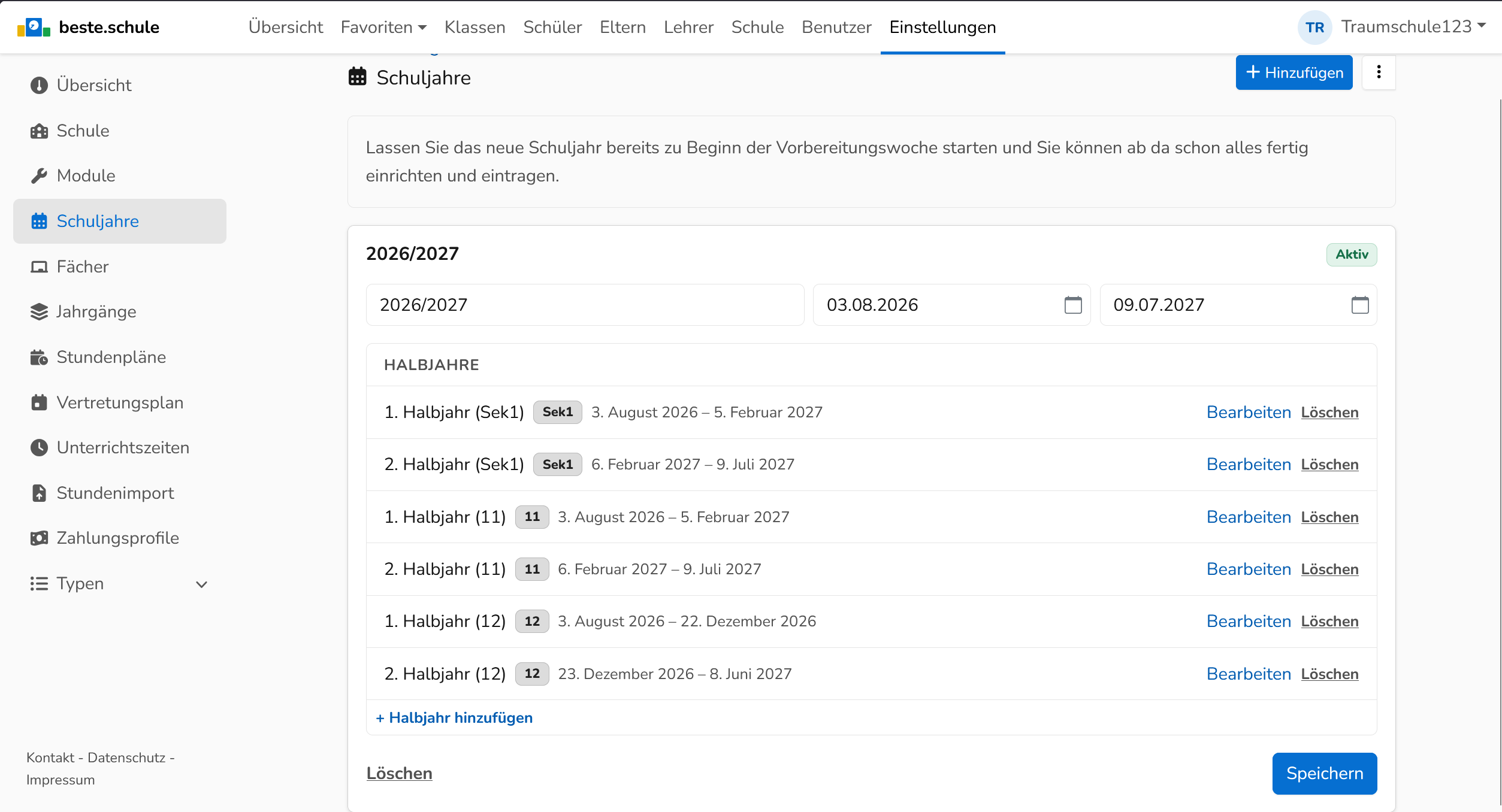
Nach der Gründung ist das aktuelle Schuljahr bereits angelegt – passend zu Bundesland und Schulart, die Sie im Gründungs-Assistenten angegeben haben. In der Checkliste ist der Schritt „Schuljahre“ deshalb schon abgehakt. Öffnen Sie trotzdem links in der Seitenleiste Schuljahre und prüfen Sie die Daten:

- (1) Name, Beginn und Ende des Schuljahres.
- (2) Die Halbjahre mit ihren Zeiträumen.
- (3) Je nach Schulart zusätzliche Halbjahre mit eigenem Typ, z. B. am Gymnasium für die Klassen 11 und 12.
Stimmen die Ferientermine Ihres Landes nicht genau, passen Sie die Daten an oder bearbeiten Sie die Halbjahre (siehe unten). Gibt es wie im Bild Halbjahre mit Typ (3), geben Sie auch den übrigen Halbjahren (2) einen Typ, z. B. „Sek I“ – sonst werden sie auch den Jahrgängen 11 und 12 angeboten (siehe Typ weiter unten). Ein weiteres Schuljahr legen Sie so an:
- Wählen Sie links in der Seitenleiste Schuljahre.
- Klicken Sie oben rechts auf (1) „+ Hinzufügen“.
- Tragen Sie bei (2) den Namen des Schuljahres sowie Beginn und Ende ein, z. B. „Schuljahr 2026/2027“, 17.08.2026 bis 09.07.2027.
- Klicken Sie auf „Speichern“. Erst nach dem Speichern können Sie Halbjahre anlegen.
- Legen Sie anschließend über (3) „+ Halbjahr hinzufügen“ die Halbjahre an (siehe nächster Abschnitt).

Tipp: Lassen Sie das neue Schuljahr bereits zu Beginn der Vorbereitungswoche starten. So können Sie ab diesem Zeitpunkt schon alles fertig einrichten und eintragen.
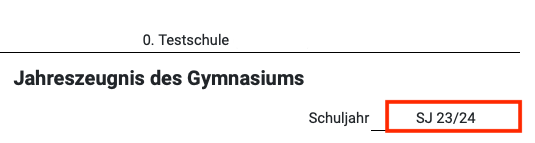
Hinweis: Der "Name" des Schuljahres wird auch für die Zeugnisse verwendet. Das heißt, wenn Sie z.B. den Namen "SJ 23/24" verwenden, erscheint dieser an entsprechender Stelle auf den Zeugnissen.
Schulhalbjahre
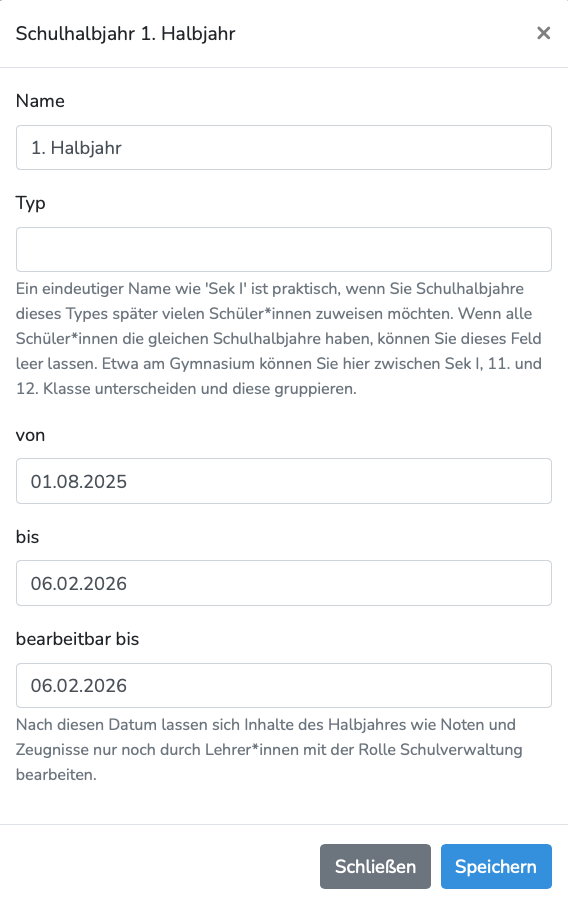
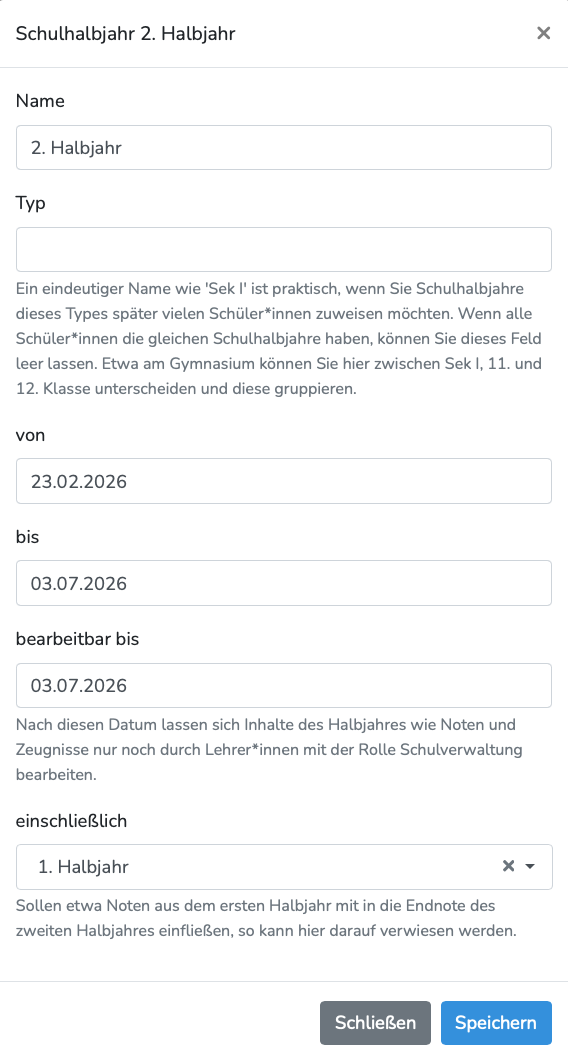
Klicken Sie im gespeicherten Schuljahr auf „+ Halbjahr hinzufügen“. Es öffnet sich ein Fenster mit folgenden Feldern:

- (1) Name: z. B. „1. Halbjahr“ oder „11/I“.
- (2) Typ: Nur nötig, wenn Ihre Klassenstufen unterschiedliche Halbjahre haben (z. B. Gymnasium mit Sek I, Jahrgang 11 und 12). Verwenden Sie Typen, bekommt jedes Halbjahr einen – auch die Halbjahre der Klassen 5 bis 10 (z. B. „Sek I“). Ein Halbjahr ohne Typ wird sonst allen Jahrgängen angeboten. Bereits vergebene Typen werden darunter als Vorschlag angezeigt und lassen sich anklicken. Haben alle Klassen dieselben Halbjahre, lassen Sie das Feld bei allen Halbjahren leer.
- (3) Von / Bis: Beginn und Ende des Halbjahres. Das Enddatum ist gleichzeitig das Datum auf dem Zeugnis.
- (4) bearbeitbar bis: Ab diesem Datum können Noten und Zeugnisse des Halbjahres nur noch von Personen mit der Rolle „Schulverwaltung“ geändert werden. So schließen Sie ein Halbjahr für das Kollegium ab.
Scrollen Sie im Fenster nach unten:

- (5) einschließlich: Sollen Noten des 1. Halbjahres in die Endnote des 2. Halbjahres einfließen, wählen Sie hier beim 2. Halbjahr das 1. Halbjahr aus. In der Sekundarstufe I ist das üblich: Wählen Sie beim „2. Halbjahr“ unter „einschließlich“ das „1. Halbjahr“ aus.
- (6) Klicken Sie abschließend auf „Erstellen“. Wiederholen Sie den Vorgang für jedes weitere Halbjahr.
Beachten Sie beim Anlegen der Halbjahre bitte unbedingt folgende Hinweise:
- Legen Sie zu Beginn des Schuljahres beide Halbjahre an. So vermeiden Sie spätere Datenanpassungen im 2. Halbjahr.
- Vermeiden Sie eine Lücke zwischen dem Beginn des Schuljahres und dem Beginn des 1. Halbjahres – das kann zu technischen Problemen führen. Am besten beginnt das 1. Halbjahr am selben Tag wie das Schuljahr.
- Haben Sie Trimester und in jedem Abschnitt unter „einschließlich“ den vorherigen ausgewählt, werden im letzten Trimester alle Noten angezeigt.
Beispiel Gymnasium
Hier benötigen die Klassenstufen 11 und 12 jeweils eigene Schulhalbjahre, da sowohl die Notengebung als auch teilweise die Länge der Halbjahre von der Sekundarstufe I abweichen. Angelegt werden also je zwei Halbjahre mit den Typen "Sek1", "11" und "12" (Typen können auch anders benannt werden).
Beispiel Grundschule, Oberschulen, Förderschulen, ...
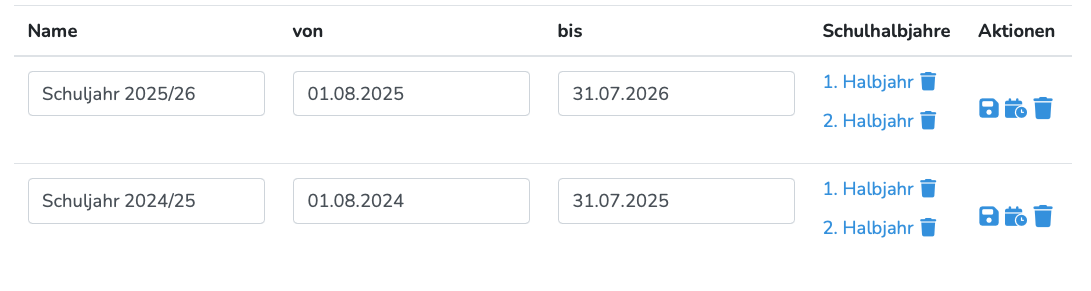
Haben alle Ihre Klassen die gleichen Halbjahreszeiträume, legen Sie lediglich zwei Halbjahre an und lassen das Feld "Typ" leer.
Kapitel
Vertrauen ist die wichtigste Funktion
