Inhalt
2.3 Stunden- und Vertretungspläne
Um das Klassenbuch von beste.schule nutzen zu können, benötigen Sie einen Stundenplan. beste.schule ist kein Planungsprogramm und kann nicht für die Erstellung von Stundenplänen verwendet werden.
Der Import Ihrer bestehenden Pläne sowie die Erstellung neuer Stundenpläne erfolgt über unsere Plattform plan.schule. Diese können Sie kostenfrei ergänzend zum Klassenbuch nutzen, um Ihren Stunden- und Vertretungsplan zentral und komfortabel zu verwalten. plan.schule dient dabei sowohl als Plattform für den Import Ihrer bisherigen Planungsdaten als auch als Tool zur Erstellung komplett neuer Stundenpläne – insbesondere, wenn Sie bislang kein eigenes Planungsprogramm einsetzen.
Bitte beachten Sie folgende Hinweise, die für einen reibungslosen Import wichtig sind:
- Sie haben ein bestehendes Planungsprogramm: Bitte stellen Sie unbedingt sicher, dass die Bezeichnungen Ihrer Klassen, Gruppen/Kurse sowie die Kürzel der Lehrkräfte und Fächer in Ihrem Planungsprogramm und auf beste.schule exakt übereinstimmen. Nur so kann der Stundenplan korrekt zugeordnet werden. Die Daten in beste.schule stammen in der Regel aus Ihrem Stammdatenverwaltungsprogramm (z.B. SaxSVS). Achten Sie deshalb bereits dort auf die korrekte und einheitliche Benennung als Vorbereitung für den Import. Alternativ können Sie die Bezeichnungen in beste.schule auch manuell ändern (hier).
- Sie erstellen Stundenpläne direkt in plan.schule: Bitte achten Sie bei der Stundenplan-Erstellung darauf, dass Sie für die Bezeichnungen Ihrer Klassen, Gruppen/Kurse, Fächer sowie für die Kürzel der Lehrkräfte die gleichen Bezeichnungen wie in beste.schule verwenden. Achten Sie auch auf die Groß-/Kleinschreibung. Nur so kann der Stundenplan später eindeutig zugeordnet werden. Die Daten in beste.schule stammen meist aus Ihrem Stammdatenverwaltungsprogramm (z.B. SaxSVS).
Wir unterstützen aktuell den Import Ihrer Stundenpläne und ggf. Vertretungspläne aus folgenden Programmen:
- Indiware Stundenplaner (Über die universelle Schnittstelle von Indiware werden Ihre Pläne direkt zu plan.schule exportiert.)
- stundenplan24 (Indiware)
- Davinci
- Untis
- Haneke
- aSc
Außerdem unterstützen wir das Auslesen von Plänen aus folgenden Dateiformaten:
- CSV
- T8
Wir können auch den Import weiterer Planungssysteme einrichten. Sprechen Sie uns gerne an.
Verbindung zu plan.schule herstellen
Wir empfehlen, plan.schule mit Ihrem bestehenden beste.schule-Admin-Konto zu verwenden. Legen Sie also zuerst Ihre Schule auf beste.schule an und stellen Sie dann die Verbindung her:
- Öffnen Sie in beste.schule Einstellungen und klicken Sie links unter (1) Importieren > Stundenimport.
- Klicken Sie auf (2) „plan.schule-Verknüpfung herstellen“. plan.schule öffnet sich in einem neuen Tab.

Beim ersten Mal fragt beste.schule, ob plan.schule auf Ihr Konto zugreifen darf. Klicken Sie auf (1) „Erlauben“. Das ist nötig, damit plan.schule Ihre Pläne später automatisch an beste.schule übertragen kann.

Anschließend erstellen Sie Ihre Schule auf plan.schule. Die Felder sind bereits vorausgefüllt:

- (1) Schulname – wird aus beste.schule übernommen und kann angepasst werden.
- (2) Geheimnisse für den Lehrer:innen- und Schüler:innenzugang – werden automatisch erzeugt. Sie müssen sie nicht notieren.
- (3) Tokenübertragung beste.schule – ist bereits angehakt. Lassen Sie den Haken gesetzt: Dann werden die Zugangsdaten und die Webhooks zwischen beste.schule und plan.schule automatisch eingerichtet.
- (4) Klicken Sie auf „Schule erstellen“.
Fertig – die Verbindung ist hergestellt. Wenn Sie plan.schule später wieder aufrufen möchten, gehen Sie in beste.schule erneut auf Importieren > Stundenimport.
Manuelle Verknüpfung mit beste.schule
Wie Sie die Verbindung zu beste.schule herstellen, ohne zuvor die Tokenübertragung automatisch ausgeführt zu haben, erfahren Sie hier.
1. Token (“Geheimnisse”) übertragen
Um Ihren Plan von plan.schule auf beste.schule verwenden zu können, klicken Sie in der Navigationsleiste oben links “…’s Team” und wählen Sie dann die Schule aus. Hier finden Sie ein Geheimnis für Schüler:innenzugang und ein Geheimnis für Lehrer:innenzugang.
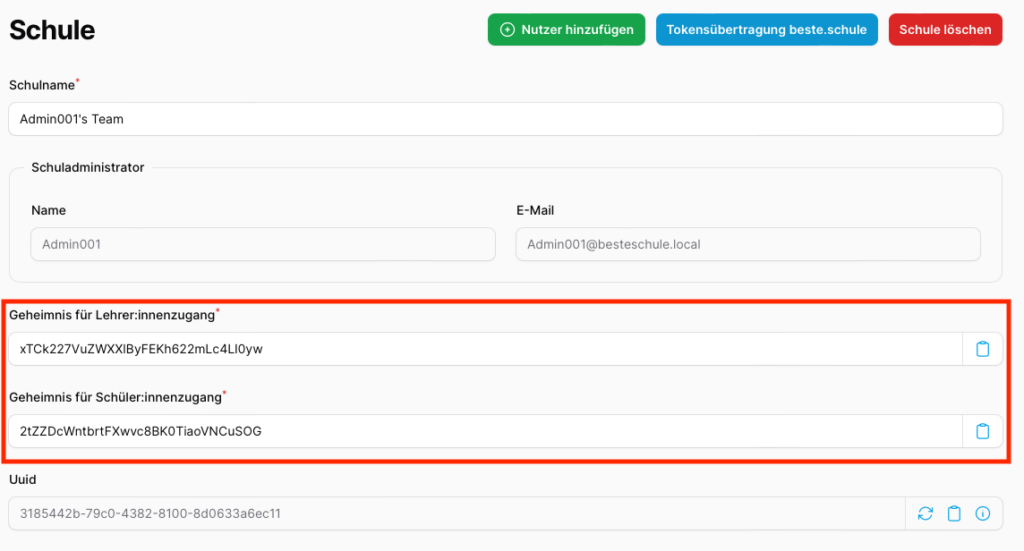
Diese Codes geben Sie bei beste.schule ein, um die Daten zu synchronisieren. Melden Sie sich dafür als Admin bei beste.schule an und öffnen Sie folgenden Link: https://beste.schule/admin/importers/create .
Geben Sie in den entsprechenden Feldern das Geheimnis für den Lehrer:innen- bzw. Schüler*innenzugang ein und klicken Sie anschließend auf “Erstellen”. In Zukunft werden Ihre Pläne stets importiert und synchronisiert, sodass Sie diese in beste.schule nutzen können.
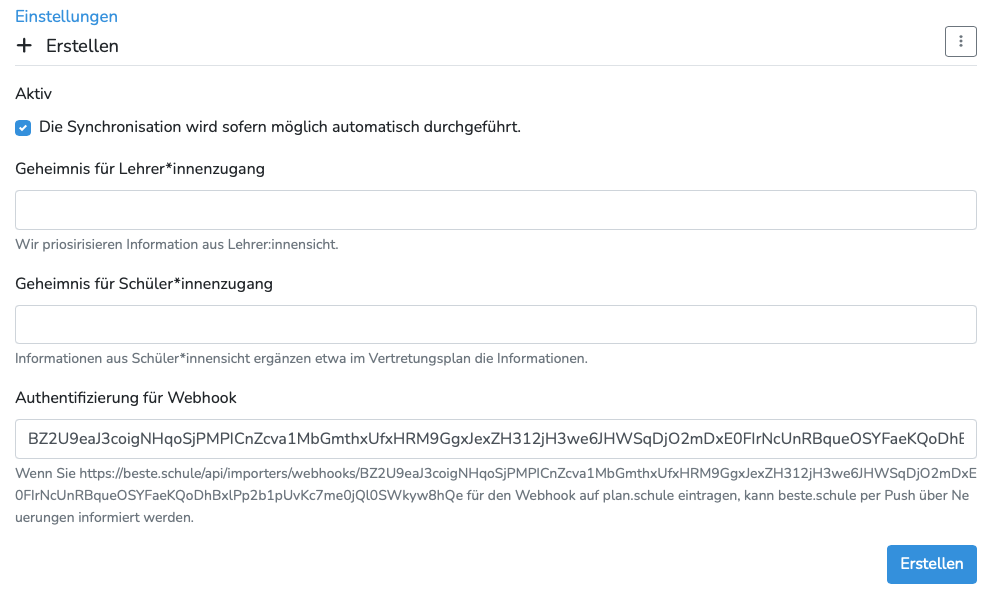
2. WebHook anlegen
Zum Abschluss müssen Sie noch einen WebHook anlegen. Der WebHook dient dazu, dass beste.schule stets die aktuellen Daten aus plan.schule für den Stunden- bzw. Vertretungsplan automatisch erhält.
Kilcken Sie dafür in plan.schule links auf “Webhooks” und wählen Sie “Erstellen”.
Wählen Sie als Typ entsprechend Stunden- oder Vertretungsplan aus und wählen Sie im Feld “HTTP-Methode” POST aus.
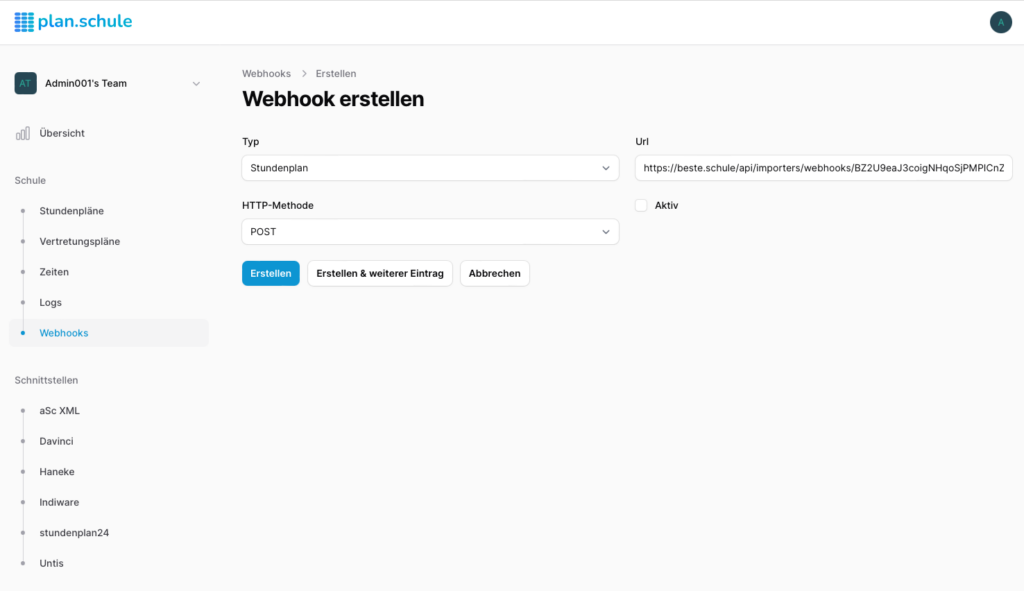
Die benötigte URL finden Sie auf beste.schule. Gehen Sie dafür wieder auf “Importers” und klicken Sie auf den Stift neben den Importer von plan.schule. Unter dem Feld Webhook finden Sie einen Link, den Sie sich kopieren und anschließend bei plan.schule einfügen können.
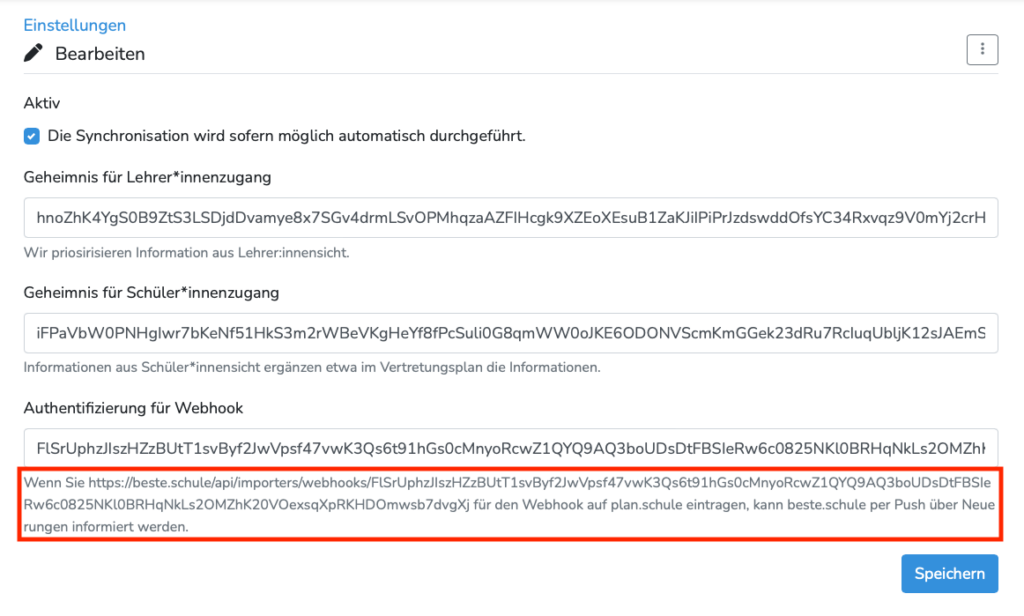
Klicken Sie abschließend auf “Erstellen”, um den Vorgang zu beenden.
Stundenplan importieren
In plan.schule wählen Sie nun das Programm aus, mit dem Ihre Schule plant. Klicken Sie dazu links auf (1) Schnittstellen > Alle Schnittstellen, suchen Sie die Karte Ihres Programms (2) und klicken Sie auf (3) „Einrichten“. Je nach Programm werden die Pläne automatisch abgeholt bzw. geschickt (z. B. stundenplan24, Indiware) oder Sie laden Exportdateien hoch (z. B. Untis, Davinci, aSc).

Welche Angaben Ihre Schnittstelle braucht und wie Sie die Exportdateien aus Ihrem Planungsprogramm erstellen, erklärt die Anleitung von plan.schule. Haben Sie kein Planungsprogramm, können Sie den Stundenplan unter „Stundenplan selbst anlegen“ auch direkt in plan.schule bauen.
Beispiel: unsere Demoschule mit stundenplan24
Zur Veranschaulichung zeigen wir den Ablauf an unserer Demoschule. Die hier verwendete Adresse gehört zu einer fiktiven Testschule – tragen Sie bei Ihrer Schule die Zugangsdaten Ihres eigenen Planungsprogramms ein.

- (1) Host-Typ, hier „Selbst gehostet“,
- (2) Version des Programms,
- (3) Adresse des Stundenplans (bei der Demoschule eine Testadresse),
- (4) „Erstellen“.
Nach dem Speichern starten Sie den ersten Import über (1) „Stundenpläne importieren“. Vertretungspläne holen Sie entsprechend über (2) „Vertretungspläne importieren“, sofern Ihre Schnittstelle sie liefert. Danach läuft die Übertragung automatisch.

Unter Schule > Stundenpläne (1) sehen Sie anschließend den importierten Plan (2). Ob der Import geklappt hat, können Sie außerdem unter „Logs“ nachvollziehen.

Ergebnis in beste.schule prüfen
Die Übertragung von plan.schule zu beste.schule geschieht im Hintergrund automatisch. In beste.schule finden Sie den Plan unter Einstellungen > Stundenpläne. Am anschaulichsten prüfen Sie ihn bei einer Klasse:

- (1) Öffnen Sie eine Klasse und klicken Sie links auf Stundenplan.
- (2) Gültigkeitszeitraum des Plans.
- (3) Wochen-Ansicht: alle Wochen oder nur A- bzw. B-Woche (bei Wechselwochen).
- (4) Anzeige als Einzelstunden oder Blöcke.
- (5) Die Zeiten stammen aus Ihren Unterrichtszeiten.
Arbeitet Ihre Schule mit A- und B-Wochen, legen Sie in plan.schule fest, welche Kalenderwoche A und welche B ist: Stundenpläne › Stundenplan bearbeiten › Schulwochen. Dort steht für jede Woche ∅, A oder B. Mit Wochentypen abwechseln wird der Wechsel automatisch eingetragen; über ↻ setzen Sie den Rhythmus ab einer bestimmten Woche neu an. Klicken Sie danach auf Speichern. Steht überall ∅, zeigt das Klassenbuch die Stunden der A- und der B-Woche gleichzeitig an.
Fehlen Stunden oder Lehrkräfte, stimmen meist die Bezeichnungen von Klassen, Gruppen, Fächern oder Lehrerkürzeln zwischen Planungsprogramm und beste.schule nicht überein (siehe Hinweise oben).
Anmeldung direkt auf der plan.schule Website
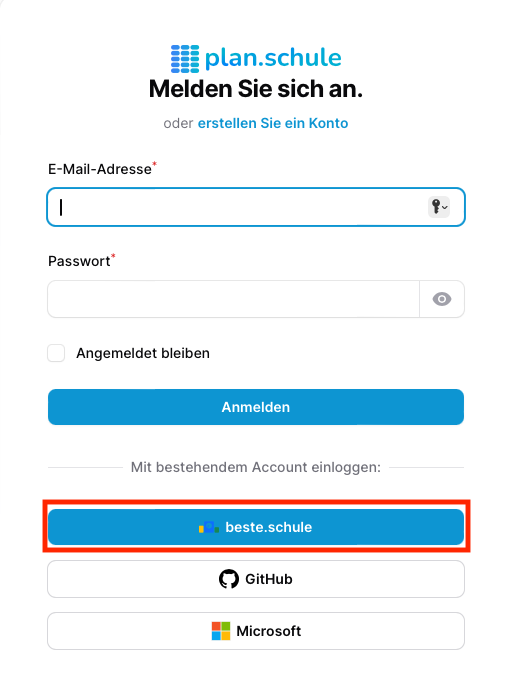
Anstatt den Button "zu plan.schule wechseln" zu verwenden, können Sie auch direkt plan.schule besuchen und sich dort mit Ihrem beste.schule Konto anmelden. Besuchen Sie dafür plan.schule und klicken Sie oben rechts auf “Anmelden”. Klicken Sie anschließend auf “beste.schule” am Boden des Dialogs und geben Sie im neuen Fenster, wie gewohnt, Ihre Anmeldedaten von beste.schule ein.
Erste Anmeldung ohne bestehendes beste.schule Konto
Grundsätzlich empfehlen wir Ihnen, sich über Ihren beste.schule-Account anzumelden, um plan.schule am effizientesten zu nutzen.
Haben Sie jedoch noch keinen Account auf beste.schule, besuchen Sie https://plan.schule und klicken oben rechts auf “Schule kostenfrei anlegen”. Dort können Sie sich mit Namen, Emailadresse und Passwort registrieren.
Kapitel
Vertrauen ist die wichtigste Funktion
