Inhalt
1.6 Klassen und Gruppen
„Klassen“ sind in beste.schule nicht nur die Hauptklassen wie 5/1 oder 7a, sondern auch alle klassenübergreifenden Kurse und Gruppen – z. B. Ethik- oder Fremdsprachengruppen, Grund- und Leistungskurse oder Profilgruppen. Eine Klasse verbindet Schüler*innen mit Fächern und ist die Voraussetzung dafür, dass Noten vergeben werden können. Eine Person kann in mehreren Klassen sein und behält ihre Noten, auch wenn sie die Klasse verlässt. Klassen werden für jedes Schuljahr neu angelegt.
Klassen importieren
- Klicken Sie in der Checkliste auf „Klasse anlegen“ oder wählen Sie oben in der Navigation Klassen.
- Klicken Sie auf (1) „Importieren“, wählen Sie „SaxSVS (CSV)“ und laden Sie Ihre Klassen-Exportdatei hoch.
- Prüfen Sie die Vorschau und klicken Sie auf „Import starten“. Der Ablauf entspricht dem Import der Fächer, Lehrkräfte und Schüler*innen.

- (2) Mehrfachzuordnung: viele Klassen auf einmal mit Fächern, Schüler*innen oder Tags verknüpfen (siehe unten).
- (3) alle anzeigen: Nach dem Import sehen Sie zunächst nur die Hauptklassen, nach Jahrgängen gruppiert. Über „alle anzeigen“ blenden Sie auch die Kurse und Gruppen des Jahrgangs ein.
- (4) Ein Klick auf eine Klasse öffnet sie.

Hauptklassen sind blau hinterlegt, Kurse und Gruppen weiß (1). Mit „nur Hauptklassen anzeigen“ klappen Sie die Liste wieder ein.
Hinweis: Der SaxSVS-Export enthält keine Lehraufträge. Welche Lehrkraft welche Klasse unterrichtet, kommt über den Stundenplan-Import (Schritt 11, nur mit [Modul Klassenbuch]) oder wird von den Lehrkräften selbst gepflegt.
Klassen und Gruppen bearbeiten
Einzelne Klasse bearbeiten
Öffnen Sie eine Klasse oder Gruppe und klicken Sie links in der Seitenleiste auf „Schüler“ oder (1) „Fächer“.

- (2) Wählen Sie ein Fach aus der Liste und klicken Sie auf (3) „Hinzufügen“.
- (4) Mit „Löschen“ entfernen Sie ein Fach wieder aus der Klasse. Achtung: Das geschieht sofort und ohne Rückfrage.
Viele Klassen auf einmal: die Mehrfachzuordnung
Damit Sie nicht jede Klasse einzeln bearbeiten müssen, gibt es unter Klassen oben rechts die Schaltfläche „Mehrfachzuordnung“. Am Beispiel der Kopfnoten:

- (1) Markieren Sie links die Klassen, z. B. alle Hauptklassen 5/1 bis 10/3. Über das Suchfeld können Sie die Liste filtern.
- (2) Wählen Sie oben rechts aus, was Sie zuordnen möchten: Schüler, Fächer oder Tags – hier „Fächer“.
- (3) Markieren Sie rechts die gewünschten Einträge, hier Betragen, Fleiß, Mitarbeit und Ordnung.
- (4) Klicken Sie auf „Verknüpfen“. Es erscheint die Meldung „Erfolgreich verknüpft.“
- (5) Mit „Entknüpfen“ heben Sie eine Zuordnung für alle markierten Klassen wieder auf.
Tipp zur Auswahl: Mit gedrückter Strg-Taste wählen Sie einzelne weitere Einträge aus, mit gedrückter Umschalt-Taste alle Einträge zwischen dem ersten und dem zuletzt angeklickten.
Zugangsschlüssel für Schüler*innen und Eltern
Sobald die Klassen angelegt sind, erzeugen Sie die Zugangsschlüssel für die Schüler*innen – am besten klassenweise:
- Öffnen Sie oben in der Navigation Schüler und klicken Sie auf „Zugangsschlüssel verwalten“.
- Nehmen Sie die Einstellungen wie unten beschrieben vor.
- Klicken Sie ganz unten auf „Anzeigen“. Auf der nächsten Seite können Sie die Schlüssel drucken oder als CSV herunterladen.

- (1) Typ: „Schüler“ erzeugt Schlüssel für die Schüler*innen. „Eltern“ [Modul Schulleben] erzeugt Schlüssel für die Eltern der ausgewählten Schüler*innen – damit können Eltern eigene Konten anlegen, z. B. um Abwesenheiten zu melden und Mitteilungen zu lesen.
- (2) Schüler mit mindestens einem Benutzerkonto ausblenden: Lassen Sie den Haken gesetzt, damit nur Schlüssel für Personen erzeugt werden, die noch kein Konto haben.
- (3) Schüler: einzelne Personen auswählen oder „Alle Schüler hinzufügen“.
- (4) Klassen: Klasse auswählen und auf „Hinzufügen“ klicken. Wiederholen Sie das für weitere Klassen. So können Sie die Schlüssel gebündelt an die Klassenlehrkräfte weitergeben.
- (5) Unter „Ausgewählte Schüler“ sehen Sie alle Personen, für die Schlüssel erzeugt werden. Über das X entfernen Sie einzelne wieder.
Sie erhalten anschließend eine druckfertige Übersicht mit einem Abschnitt pro Person. Jeder Abschnitt enthält den Namen, die Klasse, einen QR-Code sowie alternativ einen Code zur Eingabe auf beste.schule/join - dazu eine kurze Anleitung in drei Schritten. Über das Menü ⋮ > "Drucken" drucken Sie die Übersicht aus, über "CSV herunterladen" erhalten Sie alle Codes als Tabelle.
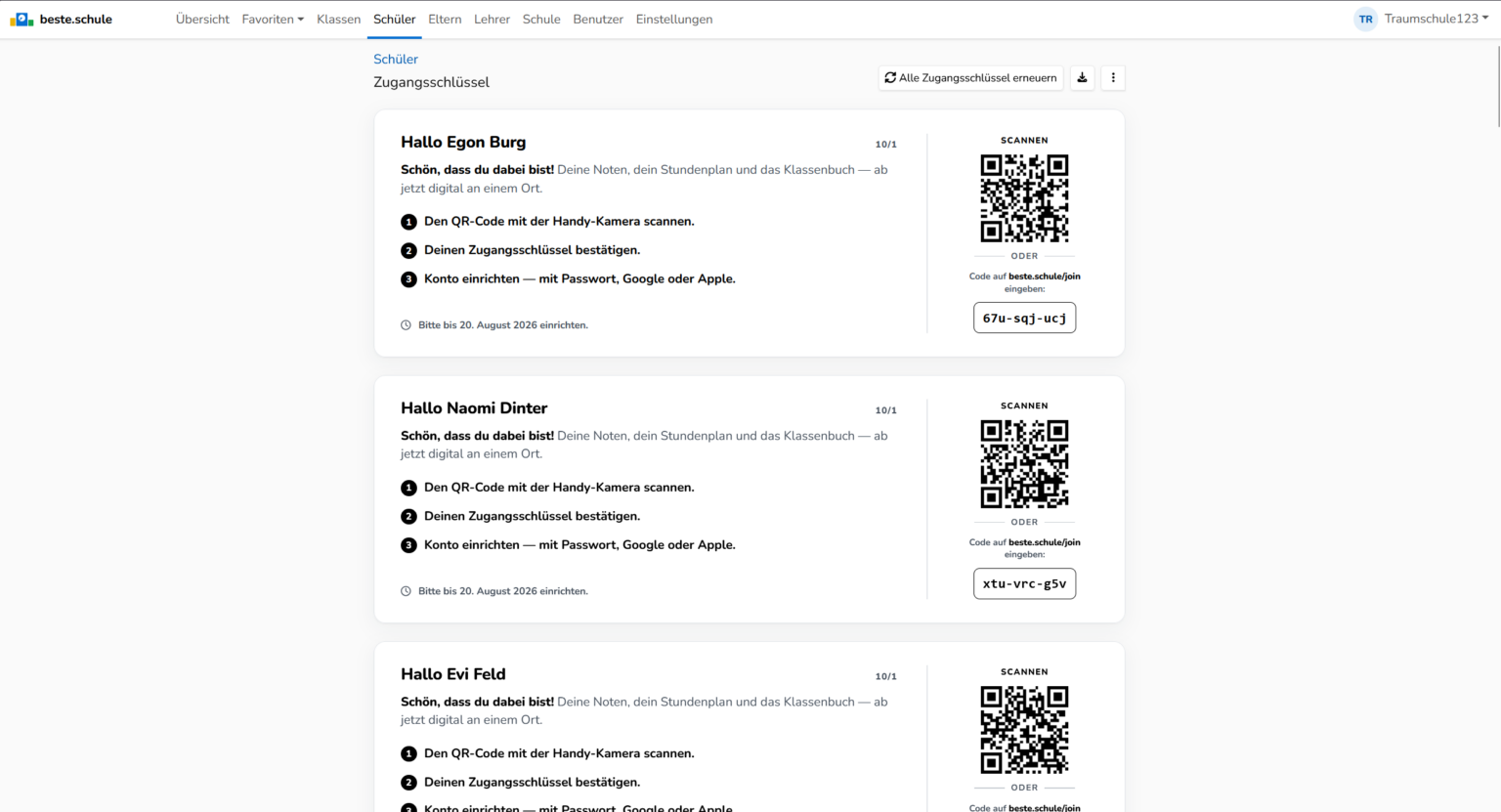
Mit "Alle Zugangsschlüssel erneuern" erzeugen Sie neue Schlüssel. Beachten Sie, dass die bisherigen Schlüssel damit ihre Gültigkeit verlieren.
Sie haben Profilfächer an Ihrer Schule?
In SaxSVS haben alle schulspezifischen Profile das amtliche Fachkürzel „P“. Beim Import erhalten deshalb alle Profilgruppen (z. B. „8P1“) nur das Fach „Profilunterricht“ – ohne Unterscheidung, ob es sich um ein naturwissenschaftliches, sprachliches oder musisches Profil handelt. Damit auf dem Zeugnis das richtige Profil steht, gehen Sie so vor:
1. Profilfächer anlegen
Prüfen Sie zuerst unter Fächer, ob es das Profilfach schon gibt – oft ist es bereits durch den Fächer-Import vorhanden (z. B. „P:nw – naturwissenschaftliches Profil“). Falls nicht, legen Sie es an:
- Klicken Sie unter Fächer oben rechts auf „+ Erstellen“.
- (1) Tragen Sie als Fach-ID „P:“ und eine Kurzform ein, z. B. „P:nawi“. Profilfächer beginnen immer mit „P:“.
- (2) Tragen Sie den Namen ein, z. B. „Naturwissenschaftliches Profil“.
- (3) Legen Sie fest, für wen das Fach sichtbar ist (normalerweise alle).
- (4) Klicken Sie auf „Erstellen“. Wiederholen Sie das für alle Profile Ihrer Schule.

2. Profilfächer den Profilgruppen zuordnen
Einzeln: Öffnen Sie die Profilgruppe (unter Klassen > „alle anzeigen“), klicken Sie links auf „Fächer“, fügen Sie das richtige Profilfach hinzu und löschen Sie anschließend „Profilunterricht“ (siehe Abbildung bei „Einzelne Klasse bearbeiten“).
Schneller für viele Gruppen: Nutzen Sie die Mehrfachzuordnung. Markieren Sie links alle Profilgruppen mit demselben Profil, wählen Sie rechts „Fächer“ und das Profilfach und klicken Sie auf „Verknüpfen“. Markieren Sie danach rechts „Profilunterricht“ und klicken Sie auf „Entknüpfen“.
Kapitel
Vertrauen ist die wichtigste Funktion
