Inhalt
7.1.1 SaxSVS: Direktimport über Schnittstelle
Über die Schnittstelle können Daten von Schüler*innen, Klassen und Lehrkräften aus SaxSVS direkt in beste.schule übertragen werden. Die Übertragung erfolgt dabei gezielt bei Bedarf und ist deutlich einfacher und schneller als der bisherige Weg. So gelangen Ihre Stammdaten unkompliziert in beste.schule und bleiben zuverlässig aktuell – ganz ohne das manuelle Erstellen einer .csv-Datei.
Achtung: Sofern Sie zu dieser Schnittstelle wechseln, ist keine Rückkehr mehr zum manuellen Export/ Import möglich.
Schnittstelle einrichten
Zunächst muss die Schnittstelle eingerichtet werden. Diese Einstellungen sind nur einmalig erforderlich.
Token in beste.schule erstellen
- (1) Klicken Sie in beste.schule oben rechts auf Ihren Benutzernamen und (2) wählen Sie „Benutzerkonto“. (3) Klicken Sie links auf „API“.

- Scrollen Sie zum Bereich (1) „Personal Access Tokens“ und klicken Sie auf (2) „+ Neuen Token erstellen“.

- (1) Geben Sie einen beliebigen Namen ein, z. B. „SaxSVS“. (2) Setzen Sie unter „API-Zugriff“ die Haken bei „Lesezugriff auf die API“ und „Schreibzugriff auf die API“. Die übrigen Haken (OpenID Connect) brauchen Sie dafür nicht. (3) Klicken Sie auf „Erstellen“.

Nachdem Sie auf "Erstellen" klicken, erscheint der Token, welcher nur einmalig angezeigt wird. Lassen Sie das Fenster offen, da Sie den Token gleich im SaxSVS einfügen müssen.
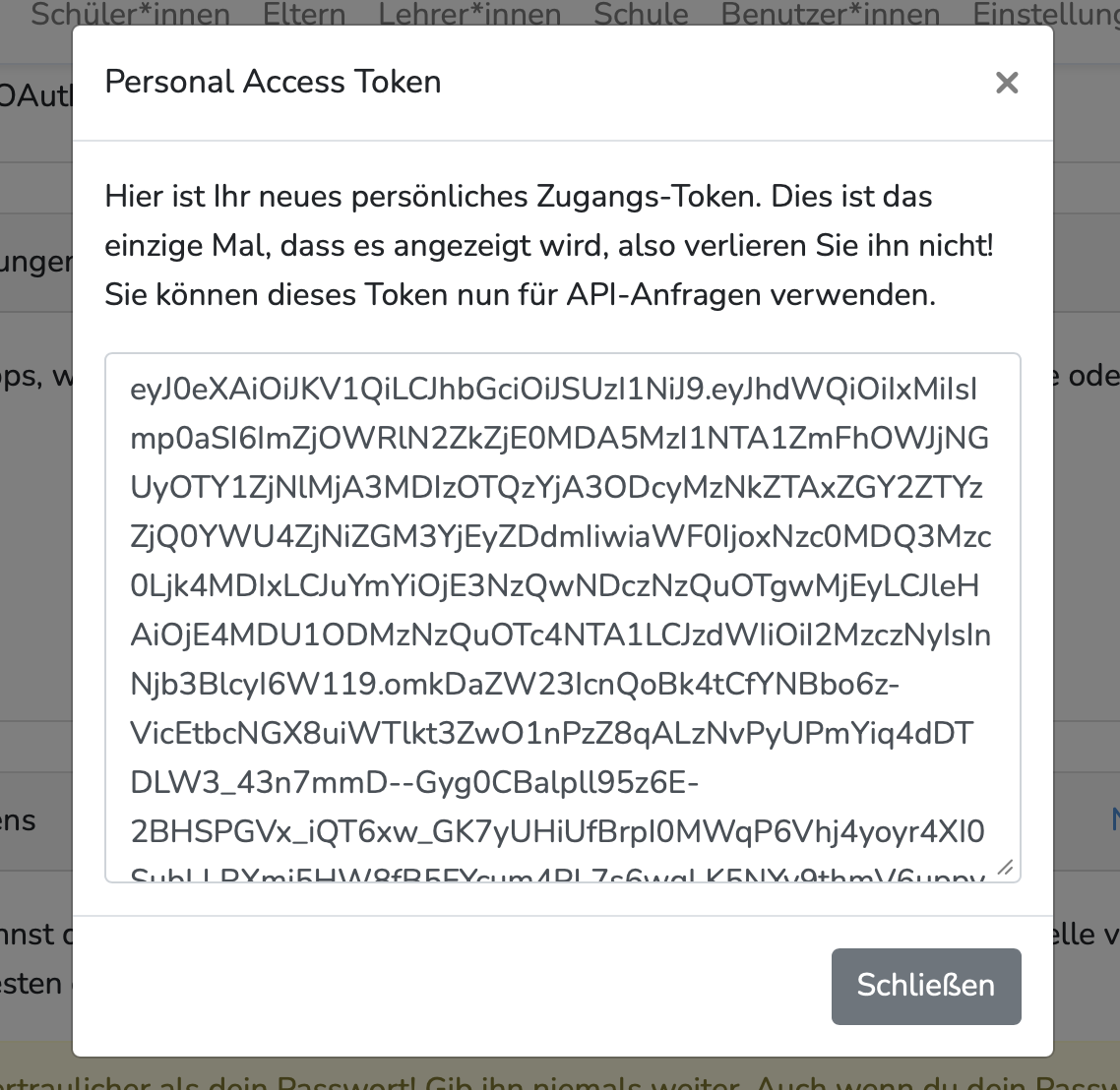
Der Token ist so vertraulich wie ein Passwort. Fügen Sie ihn nur in SaxSVS ein und geben Sie ihn an niemanden weiter.
Schnittstelle in SaxSVS einrichten
Lassen Sie beste.schule in einem Fenster/Tab offen. Öffnen Sie in einem anderen Fenster/Tab SaxSVS und klicken Sie zunächst unter "Benutzervorgaben" auf den Menüpunkt "Schnittstellen":
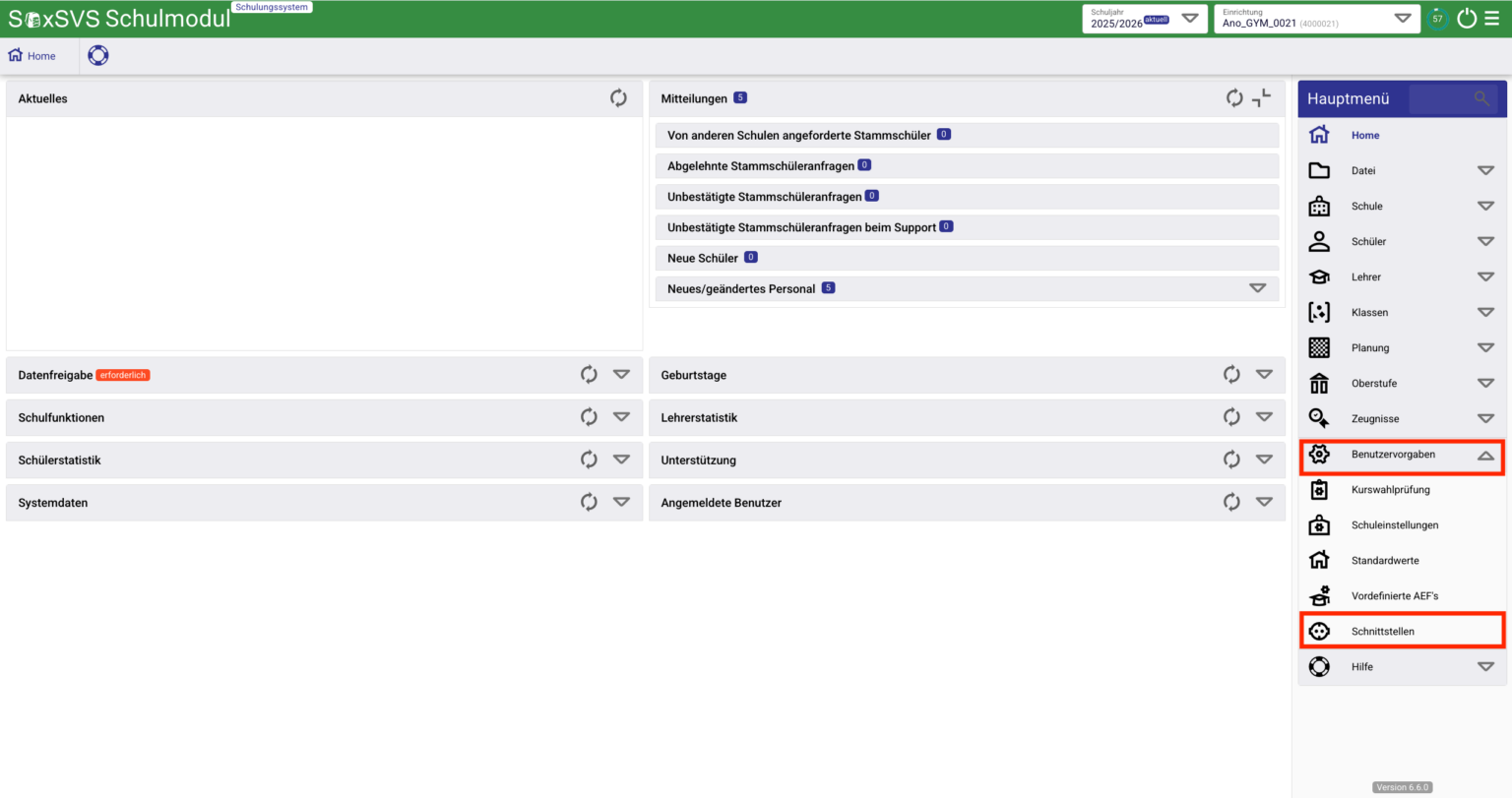
Klicken Sie nun oben rechts auf das "+", um eine neue Schnittstelle hinzuzufügen:

Anschließend öffnet sich ein Dialogfenster, bei welchem die Grundeinstellungen vorgenommen werden müssen. Nehmen Sie folgende Einstellungen vor:
- Richtung: "Export"
- Typ: "Notenverwalter"
- Schnittstelle: "beste.schule"
- Bezeichnung: Hier kann eine beliebige Bezeichnung eingetragen werden, die nur für Sie intern dient (z.B. "beste.schule Export").
- API-Key: Wechseln Sie in Ihr noch offenes beste.schule Fenster und fügen Sie hier nun den Token ein, welchen Sie eben erzeugt haben (s.o.).
- von / bis: Legen Sie hier fest, wann bzw. wie lange die Schnittstelle aktiv sein soll. Legen Sie das Datum am besten weit in die Zukunft, sodass die Schnittstelle dauerhaft aktiv ist.
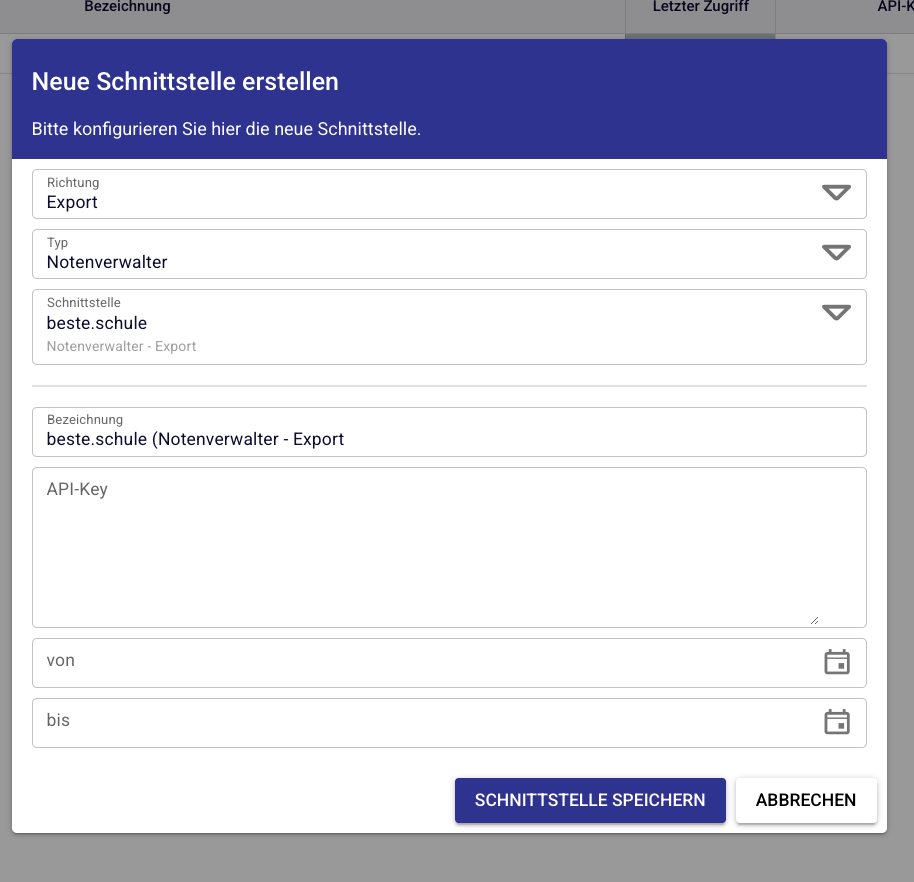
Klicken Sie abschließend auf "Schnittstelle speichern".
Weitere Informationen zum Bearbeiten oder Löschen von Schnittstellen in SaxSVS finden Sie hier in der Anleitung von SaxSVS.
Export/Import
Nachdem Sie die Schnittstelle erfolgreich eingerichtet haben, zeigen wir Ihnen in diesem Teil der Anleitung, wie Sie diese nun im Alltag verwenden, um Stammdaten von SaxSVS zu beste.schule zu exportierten.
Export aus SaxSVS
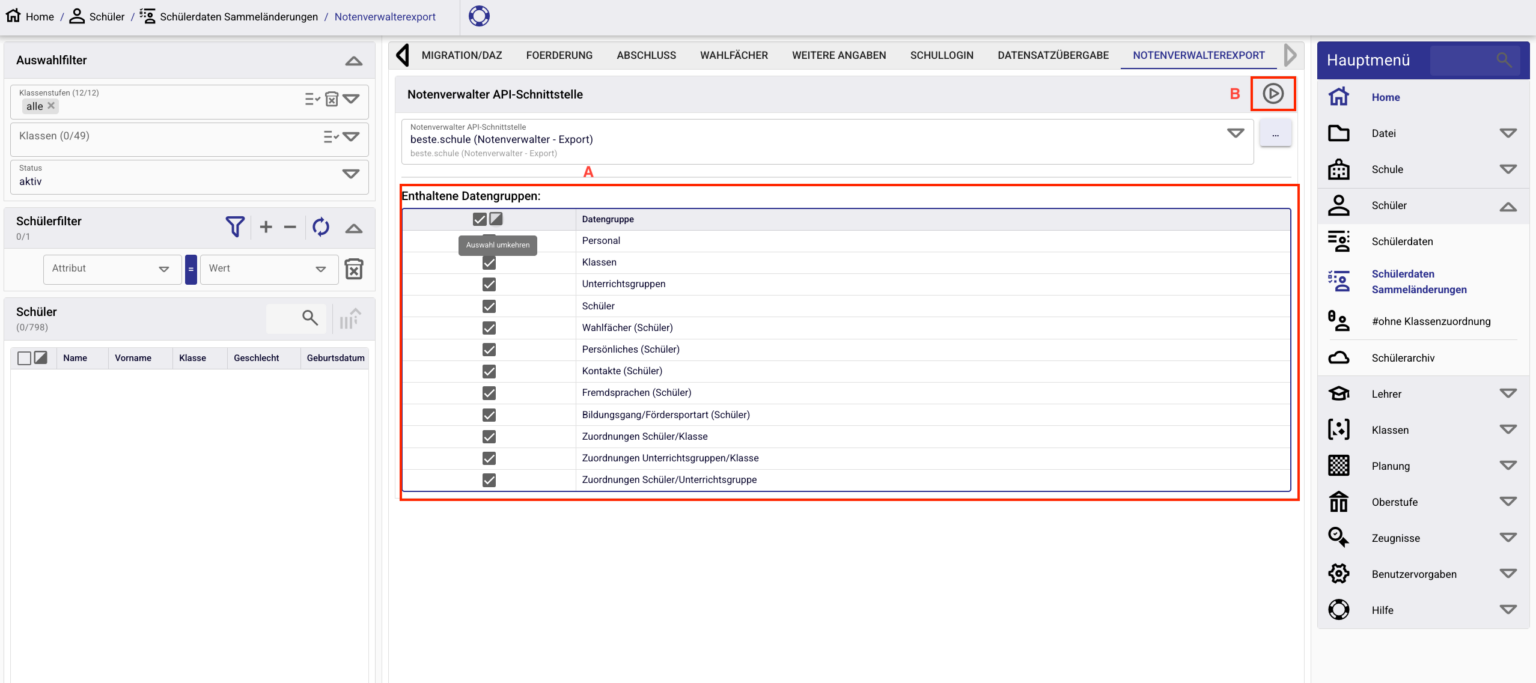
Klicken Sie unter "Schüler" (A) auf "Schülerdaten Sammeländerung" (B) und wählen Sie den Reiter "Notenverwalterexport" (C) aus. Wählen Sie abschließend im Auswahlmenü beste.schule als "Notenverwalter API-Schnittstelle" (D) aus.
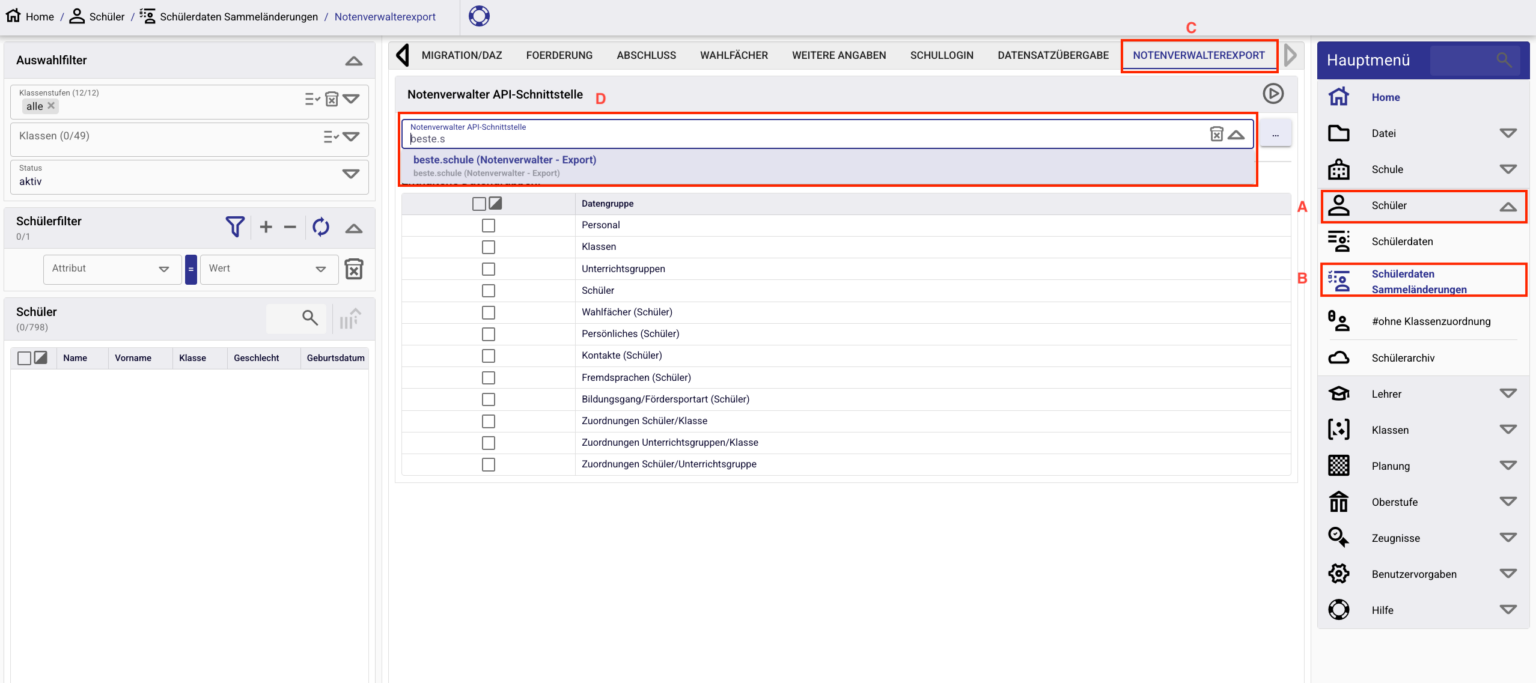
Lassen Sie sich von der Bezeichnung „Notenverwalterexport“ nicht irritieren: SaxSVS verwendet diesen Namen standardmäßig für alle Exporte über die Schnittstelle.
Wählen Sie anschließend die folgenden Datengruppen aus (A):
- Personal
- Klassen
- Unterrichtsgruppen
- Schüler
- Wahlfächer (Schüler)
- Persönliches (Schüler)
- Kontakte (Schüler)
- Fremdsprachen (Schüler)
- Bildungsgang/Fördersportart (Schüler)
- Zuordnung Schüler/Klasse
- Zuordnung Unterrichtsgruppen/Klasse
- Zuordnung Schüler/Unterrichtsgruppe
Abschließend klicken Sie auf Play-Symbol (▸), um den Export durchzuführen (B).
Nach dem erfolgreichen Export der Daten aus SaxSVS, erhalten alle beste.schule Admins Ihrer Schule automatisch eine Mail, dass neue Daten vorliegen.
Import in beste.schule
Nach dem Export aus SaxSVS bekommen alle Admins Ihrer Schule eine E-Mail. Dann übernehmen Sie die Daten in beste.schule – getrennt für Lehrkräfte, Schüler*innen und Klassen. Am besten in dieser Reihenfolge, damit der Klassenimport die Schüler*innen schon vorfindet. Wir zeigen es am Beispiel der Schüler*innen.
- Klicken Sie oben auf „Schüler“ und dann auf „Importieren“ (oder Einstellungen > Importieren > Stammdaten).
- (1) Wählen Sie als Quelle „SaxSVS (API)“ und (2) klicken Sie auf „Weiter“.

- Eine Datei müssen Sie nicht hochladen – beste.schule holt die Daten direkt ab. Prüfen Sie die Vorschau und klicken Sie auf „Import starten“, wie unter 7. Import Stammdaten beschrieben.
Erscheint stattdessen die Meldung (1) „SaxSVS (API) hat gerade keine Daten für diese Schule bereitliegen“, ist der Export aus SaxSVS noch nicht angekommen. Warten Sie die E-Mail ab und klicken Sie dann auf (2) „Erneut abrufen“.

Für Lehrkräfte (Lehrer > Importieren) und Klassen (Klassen > Importieren) gehen Sie genauso vor.
Kapitel
Vertrauen ist die wichtigste Funktion
