Inhalt
2.2 Typen anlegen
Unter "Typen" legen Sie verschiedene Arten von Einträgen in den verschiedenen Kategorien fest. So gibt es zum Beispiele unterschiedliche Arten von Abwesenheiten (Entschuldigt, Beurlaubt, ...) oder auch unterschiedliche Typen von Eintragungen im Klassenbuch (Test, Thema, Hausaufgabe, ...).
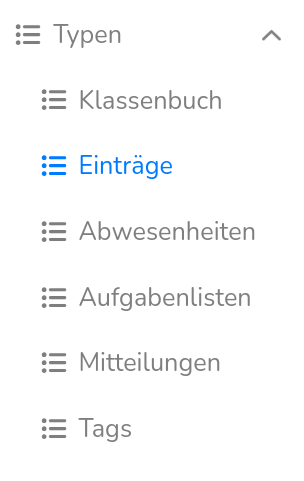
Klicken Sie als Admin links in der Leiste auf "Typen" und geben Sie die von Ihnen gewünschten Typen in den einzelnen Kategorien ein:
So legen Sie einen Typ an

- (1) Links unter Typen finden Sie die Kategorien Klassenbuch, Einträge, Abwesenheiten und Aufgabenlisten (mit dem Modul Schulleben zusätzlich Mitteilungen und Zahlungen).
- (2) Manche Kategorien sind in Reiter unterteilt.
- (3) Über „+ Erstellen“ legen Sie einen neuen Typ an.
Bei Klassenbuch, Einträgen und Aufgabenlisten erscheint nach dem Klick auf „+ Erstellen“ direkt über der Liste eine Eingabezeile. Am Beispiel „Klassenarbeit“:

- (1) Wählen Sie zuerst den passenden Reiter, hier „Unterrichtsstunde“. Der neue Typ wird immer im gerade geöffneten Reiter angelegt und lässt sich später nicht verschieben.
- (2) Tragen Sie eine kurze ID (z. B. „KA“) und den Namen ein. Bei Einträgen und Aufgabenlisten gibt es nur das Namensfeld.
- (3) Wählen Sie eine Farbe.
- (4) Legen Sie die Sichtbarkeit fest. Die Stufen bauen aufeinander auf: „Schüler“ bedeutet, dass auch Eltern, Lehrkräfte und Schulverwaltung den Eintrag sehen; „Lehrer“ bedeutet nur Lehrkräfte und Schulverwaltung; „Ich“ nur die Person, die den Eintrag anlegt.
- (5) Standard: Dieser Typ ist beim Anlegen eines Eintrags vorausgewählt.
- (6) Klicken Sie auf „Erstellen“. Über „Bearbeiten“ ändern Sie Name, Farbe oder Sichtbarkeit später.
Klassenbucheinträge
Legen Sie hier die Typen fest, welche den Lehrkräften im Klassenbuch zur Verfügung stehen sollen.
In einem Klassenbuch werden Einträge an verschiedenen Stellen getätigt:
- Woche (z.B. Wer hat Ordnungsdienst?)
- Tag (z.B. Hinweis, dass heute Sportfest ist)
- Unterrichtsstunde (z.B. Was wurde heute in der Stunde gemacht?)
- Notiz für einzelne Schüler*innen (z.B. Verhalten in der Unterrichtsstunde oder etwa ein gesundheitlicher Vorfall)

Die Sichtbarkeit stellt hier nur die automatische Voreinstellung dar. Sobald Lehrkräfte einen Eintrag im Klassenbuch tätigen, haben sie stets die Möglichkeit die Sichtbarkeit individuell anzupassen.
Beispiele für sinnvolle Klassenbuch-Typen:
- Woche: „OD – Ordnungsdienst“
- Tag: „WT – Wandertag / Projekttag“
- Unterrichtsstunde: „KA – Klassenarbeit“ und „LK – Leistungskontrolle“ (sichtbar für Schüler), „ST – Stundenthema“ (sichtbar für Lehrer)
- Schüler: „HA – Hausaufgaben vergessen“, „MAT – Material vergessen“ (sichtbar für Eltern)

Einträge
Hier können Sie festlegen, welche Typen von Einträgen/Notizen den Lehrkräften direkt bei Schüler*innen und Klassen zur Verfügung stehen sollen. So können Lehrkräfte z.B. Hinweise zum Verhalten eintragen oder wichtige pädagogische/persönliche Informationen zu Schüler*innen hinterlegen.
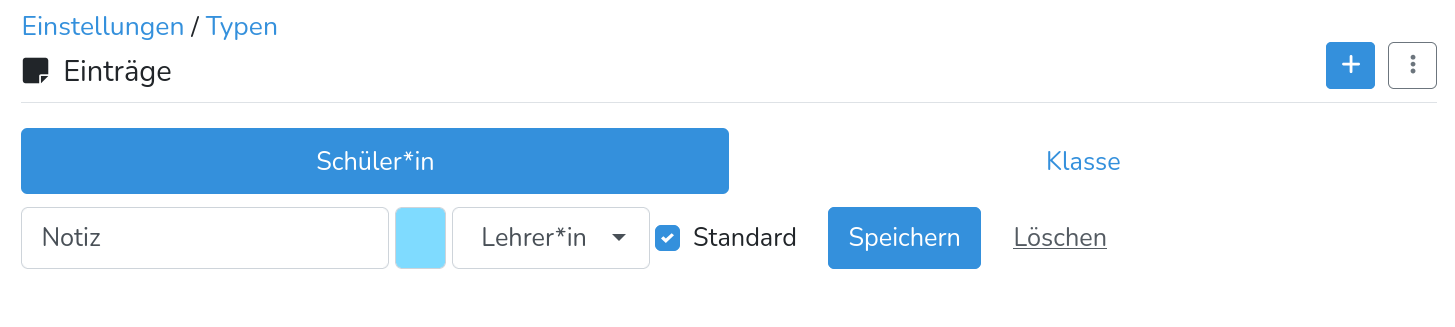
So legen Sie einen Eintragstyp an: Reiter „Schüler“ oder „Klasse“ wählen (1), Namen eintragen (2), Farbe wählen (3), Sichtbarkeit festlegen (4) und auf „Erstellen“ klicken (5). Im Beispiel ist der „Gesundheitshinweis“ für Eltern sichtbar, für die Schüler*innen selbst aber nicht.

Sinnvolle Beispiele für den Reiter „Schüler“: Gesundheitshinweis (Eltern), Lob (Schüler) und Verstoß (nur Lehrer). Im Reiter „Klasse“ z. B. „Lob für die Klasse“ und „Hinweis zur Klasse“.

Abwesenheiten
In diesem Bereich legen Sie fest, welche Arten von Abwesenheitsmeldungen im System verwendet werden können – z. B. „Beurlaubt“ oder „Entschuldigt“.
Die Liste dieser Typen lässt sich vollständig individuell an die Bedürfnisse Ihrer Schule anpassen – etwa für besondere schulinterne Regelungen oder organisatorische Abläufe.
Damit das Kollegium und das Sekretariat effizient arbeiten können, empfiehlt es sich, als Administrator*in eine vordefinierte Auswahl anzulegen.
Sie haben die Möglichkeit einzustellen, welche Abwesenheit zu einem entschuldigten Fehlen (z.B. Krankheit), keinem entschuldigten Fehlen (z.B. Chor und VKA), oder Anwesenheit mit einer Anmerkung (z.B. Sportbefreiung) führen soll. Die Lehrkraft kann dies bei der Abwesenheitserfassung aber auch individuell ändern.
Die Einstellungen „Wird nicht erfasst“ und „Anwesend“ unter "Wird gezählt als" führen dazu, dass diese Abwesenheiten nicht mit in die Fehltage eingerechnet werden und damit die Angabe auf dem Zeugnis stimmt. Zusätzlich sehen die Fachlehrkräfte trotzdem, wer im Unterricht im Klassenraum gerade anwesend sein sollte.

Sie müssen keinen eigenen Typ für „unentschuldigt“ anlegen.
Wird eine Person von einer Lehrkraft als abwesend markiert, erhält sie automatisch den Status „unentschuldigt“. Dieser bleibt bestehen, bis eine Abwesenheitsmeldung eingereicht und bestätigt wurde.
Bei den Abwesenheiten öffnet „+ Erstellen“ ein eigenes Formular:

- (1) Name, z. B. „Freistellung“.
- (2) Das ist der Standard-Typ: beim Erfassen vorausgewählt (üblicherweise „Krank“).
- (3) Kann bearbeitet werden durch: Lehrer, Schulverwaltung oder Eltern. „Eltern“ bedeutet, dass Eltern und volljährige Schüler*innen selbst Krankmeldungen abgeben können – das setzt das Modul Schulleben voraus.
- (4) Vorbelegung für Anwesenheit: „Abwesend“, „Anwesend“ oder „Wird nicht erfasst“.
- (5) „Erstellen“.
Eine typische Zusammenstellung (die markierten Typen ergänzen die Standardwerte):

- Krank – bearbeitbar durch Eltern – Abwesend (Standard)
- Freistellung – bearbeitbar durch Schulverwaltung – Abwesend
- Sportbefreiung – bearbeitbar durch Lehrer – Anwesend
- Teilnahme schulischer Wettbewerb – bearbeitbar durch Lehrer – Wird nicht erfasst
Aufgabenlisten
Mit Typen strukturieren Sie Aufgabenlisten nach Zweck oder Inhalt – etwa organisatorische Checkliste. So können z. B. auch Belehrungen, wie sie im Klassenbuch vermerkt werden, als eigene Aufgabenlisten geführt werden.

„Belehrung“ und „Organisation“ sind bereits vorhanden. Beispiel für eine persönliche Liste:

- (1) Namen eintragen, z. B. „Persönliche Checkliste“.
- (2) Sichtbarkeit „Ich“ wählen: Listen dieses Typs sieht nur die Lehrkraft, die sie anlegt. So entstehen nicht Dutzende Listen, die für die ganze Schule sichtbar sind.
- (3) „Erstellen“.
Kapitel
Vertrauen ist die wichtigste Funktion
