Inhalt
1. Einstieg und Benutzerkonto
Für beste.schule brauchen Sie ein eigenes Benutzerkonto. Eltern und Schüler*innen bekommen dafür jeweils einen eigenen Zugangsschlüssel von der Schule.
1. Registrieren
Für die Registrierung brauchen Sie einen Zugangsschlüssel von der Schule, z. B. von der Klassenleitung oder dem Sekretariat. So können die Schlüssel aussehen:
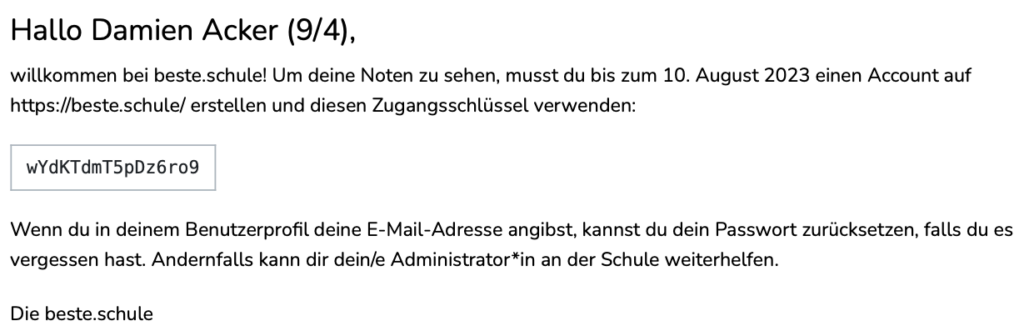
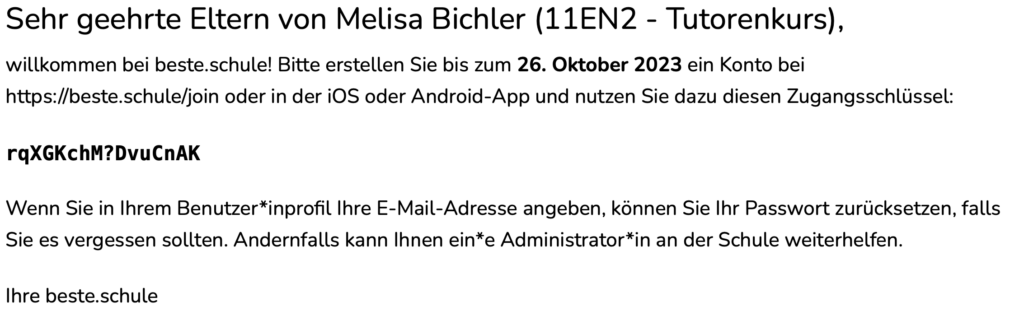
Öffnen Sie beste.schule, geben Sie den Zugangsschlüssel ein und legen Sie ein Konto mit Benutzername, Passwort und – wenn Sie möchten – E-Mail-Adresse an.
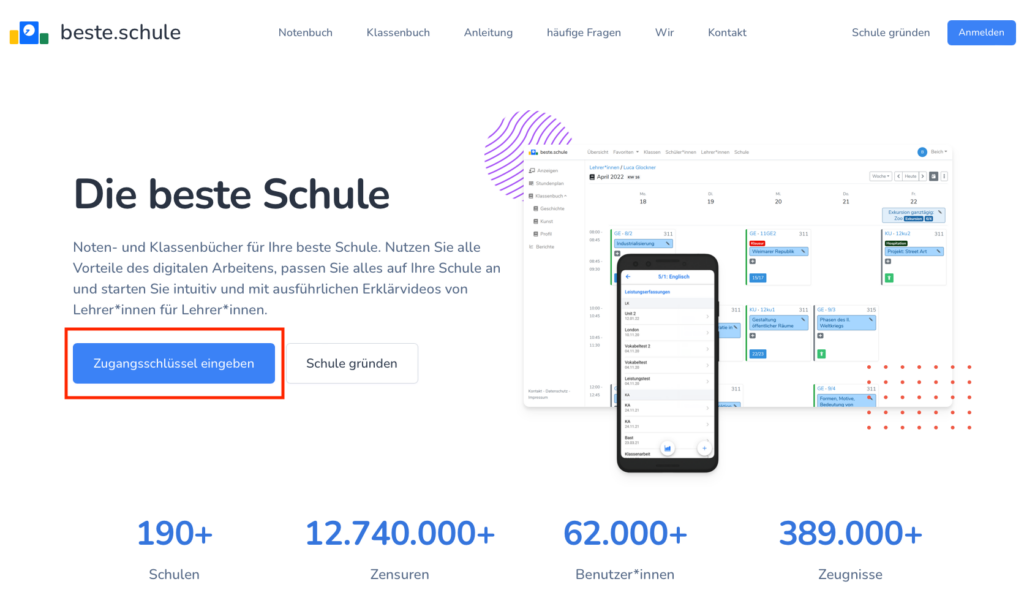
Danach melden Sie sich immer mit Benutzername und Passwort an. Den Zugangsschlüssel brauchen Sie nicht mehr.
Schlüssel funktioniert nicht? Zugangsschlüssel sind aus Sicherheitsgründen nur zwei Wochen gültig. Ist der Schlüssel abgelaufen, wenden Sie sich an die Klassenleitung oder das Sekretariat.
2. Benutzerkonto
Ihr Benutzerkonto öffnen Sie oben rechts über Ihren Namen › Benutzerkonto.

- (1) Links finden Sie alle Bereiche Ihres Kontos.
- (2) E-Mail-Adresse hinzufügen: Mit hinterlegter E-Mail-Adresse können Sie Ihr Passwort selbst zurücksetzen, wenn Sie es vergessen haben.
- (3) Profil: Einstellungen und Kontaktinformationen.
- (4) Sicherheit: Passwort und Zwei-Faktor-Authentifizierung (2FA).
3. Einstellungen

- (1) Benutzername und E-Mail-Adresse ändern.
- (2) Wie Schülerlisten sortiert werden, z. B. nach Nachname.
- (3) Sprache der Oberfläche. Auf der Startseite können Sie über „Sprache ändern“ auch die Genderform wählen.
- (4) Speichern.
4. Kontaktinformationen
Unter Kontaktinformationen hinterlegen Sie, wie die Schule Sie erreicht, z. B. auf Klassenfahrten oder wenn Ihr Kind krank wird. Pflegt Ihre Schule diese Daten selbst, steht dort „Für dieses Konto sind keine Kontaktinformationen zu verwalten“.
5. Passwort und Zwei-Faktor-Authentifizierung
- Passwort: Mit Ihrem bisherigen Passwort legen Sie ein neues fest.
- 2FA: Schützt Ihr Konto zusätzlich. Bei der Anmeldung brauchen Sie dann außer dem Passwort einen zweiten Faktor.
6. Geschwisterkinder verknüpfen
Haben Sie mehrere Kinder an der Schule, brauchen Sie kein zweites Konto. Sie verknüpfen jedes weitere Kind mit seinem Eltern-Zugangsschlüssel:

- (1) Unter Zugangsschlüssel den Schlüssel für das weitere Kind eingeben.
- (2) Account hinzufügen. Danach erscheint das Kind unter „Schüler“.
Kapitel
Vertrauen ist die wichtigste Funktion
